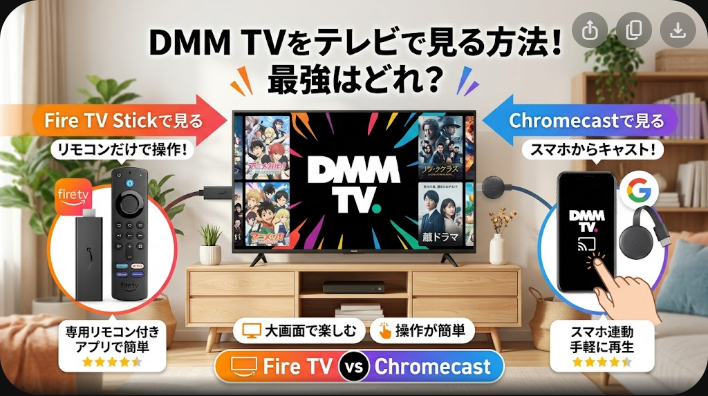
DMM TVは、Fire TV StickやChromecastを使えばテレビの大画面で視聴できます。操作の手軽さを重視するならFire TV Stick、手持ちのスマートフォンから再生したいならChromecastがおすすめです。
結論|最も簡単なのはFire TV Stickで見る方法
DMM TVを日常的にテレビで見るなら、専用アプリをインストールしてリモコンだけで操作できるFire TV Stickが使いやすい方法です。
| 視聴方法 | おすすめ度 | 特徴 |
|---|---|---|
| Fire TV Stick | 非常におすすめ | リモコンだけで検索・再生できる |
| Chromecast | おすすめ | スマートフォンのアプリからテレビへ送信する |
| DMM TV対応テレビ | 対応機種ならおすすめ | 追加機器なしで専用アプリを利用できる |
スマートフォンとテレビをケーブルで接続する有線ミラーリングには対応していません。テレビへ映す場合は、Fire TV Stick、Chromecast、対応テレビの専用アプリなどを利用しましょう。
\ 初回14日間無料実施中 /
DMM TVのテレビ視聴に関する基本情報
| サービス名 | DMM TV |
|---|---|
| 月額料金 | 550円(税込) |
| 無料体験 | 初回14日間無料 |
| 見放題作品数 | 190,000本以上 |
| 主なテレビ視聴方法 | Fire TV Stick、Chromecast、対応テレビ、対応ゲーム機 |
| Fire TV Stickの操作 | 専用リモコン |
| Chromecastの操作 | スマートフォンまたはタブレット |
| 有線ミラーリング | 非対応 |
| 確認日 | 2026年7月20日 |
DMM TVをテレビで見る4つの方法
DMM TVは、テレビの機種や現在持っている機器に合わせて視聴方法を選べます。新しく機器を購入する場合は、操作方法と必要な端末を比較して選びましょう。
Fire TV Stickで見る
Fire TV Stickは、テレビの端子に接続して動画配信アプリを利用できるストリーミング機器です。DMM TVの専用アプリをインストールすれば、テレビのリモコン感覚で作品を検索・再生できます。
初回設定後はスマートフォンを毎回操作する必要がありません。テレビでアニメを頻繁に見る人や、家族で利用する人に向いています。
Chromecastで見る
Chromecastでは、スマートフォンまたはタブレットのDMM TVアプリから、再生する映像をテレビへ送信します。
スマートフォンとChromecastを同じ無線通信環境に接続し、DMM TVアプリの再生画面に表示されるキャストアイコンから接続先を選びます。
Chromecastを利用できるのは、スマートフォンやタブレットのDMM TVアプリでストリーミング再生する場合です。パソコンのブラウザから直接送信する方法や、ダウンロードした動画の送信を前提にしないよう注意してください。
DMM TV対応テレビで見る
DMM TVアプリに対応しているテレビなら、外付けのストリーミング機器を購入せずに視聴できます。
テレビのアプリ一覧やアプリストアでDMM TVを検索し、専用アプリをインストールしてください。ただし、同じメーカーでも発売年や型番によって対応状況が異なります。
アプリが検索結果に表示されない場合は、そのテレビがDMM TVアプリに対応していない可能性があります。その場合は、Fire TV StickやChromecastを利用する方法が現実的です。
対応ゲーム機で見る
DMM TVに対応したゲーム機をすでに持っている場合は、専用アプリをインストールしてテレビで視聴できます。
新たに視聴機器を購入する必要がない点はメリットですが、動画を見るたびにゲーム機を起動する必要があります。消費電力や起動の手軽さを考えると、動画視聴専用ならFire TV Stickのほうが使いやすいでしょう。
Fire TV StickでDMM TVを見る手順
Fire TV Stickを使う場合は、DMM TVアプリを端末へ直接インストールします。登録から再生までの流れは次のとおりです。
手順1|DMM TVへ登録する
最初にスマートフォンまたはパソコンのウェブブラウザからDMM TVへ登録します。ウェブ登録の月額料金は550円(税込)で、初めて登録する場合は14日間の無料体験を利用できます。
スマートフォンのアプリ内課金では月額料金が異なる場合があるため、コスパを重視するならウェブブラウザから登録する方法がわかりやすいでしょう。
手順2|Fire TV Stickをテレビへ接続する
Fire TV Stickをテレビの映像入力端子へ差し込み、付属の電源ケーブルを接続します。テレビの入力切替で、Fire TV Stickを接続した端子を選択してください。
初めて利用する場合は、画面の案内に従って無線通信環境や利用者情報を設定します。
手順3|DMM TVアプリをインストールする
Fire TV Stickのホーム画面からアプリの検索画面を開き、「DMM TV」と入力します。検索結果に表示されたDMM TVアプリを選び、端末へインストールしてください。
アプリが表示されない場合は、Fire TV Stickの更新状況、利用地域、アカウント設定を確認しましょう。
手順4|DMM TVへログインする
DMM TVアプリを起動し、左側のメニューからログインを選びます。テレビ画面に二次元コードが表示されたら、スマートフォンのカメラで読み取って認証してください。
二次元コードを利用できない場合は、リモコンでメールアドレスとパスワードを入力してログインすることもできます。
手順5|見たい作品を再生する
ログイン後は、ホーム画面や検索画面から作品を選択します。見放題対象作品は、DMMプレミアム会員なら追加料金なしで再生できます。
レンタル作品や購入作品は別途料金が必要になるため、再生前に「見放題」の表示を確認しましょう。
ChromecastでDMM TVを見る手順
Chromecastを利用する場合は、スマートフォンまたはタブレットを操作端末として使います。
手順1|Chromecastをテレビへ接続する
Chromecastをテレビへ接続し、専用アプリを使って初期設定を完了させます。Chromecastとスマートフォンは、必ず同じ無線通信環境に接続してください。
手順2|スマートフォンへDMM TVアプリを入れる
スマートフォンまたはタブレットへDMM TVアプリをインストールし、登録済みのDMMアカウントでログインします。
手順3|作品を選んでキャストアイコンを押す
DMM TVアプリで見たい作品の再生画面を開き、画面右上に表示されるキャストアイコンを押します。
接続先の一覧から使用するChromecastやキャスト対応テレビを選ぶと、テレビで映像が再生されます。
手順4|スマートフォンから再生を操作する
再生、一時停止、早送り、巻き戻し、作品の変更などはスマートフォンから操作します。スマートフォンはリモコンの役割をするため、視聴中も手元に置いておきましょう。
Fire TV StickとChromecastはどちらがおすすめ?
| 比較項目 | Fire TV Stick | Chromecast |
|---|---|---|
| 主な操作方法 | 専用リモコン | スマートフォン |
| スマートフォン | 初回認証後は基本的に不要 | 再生操作に必要 |
| 作品検索 | テレビ画面で操作 | スマートフォンで操作 |
| 家族での使いやすさ | 使いやすい | スマートフォンの所有者に依存する |
| おすすめの人 | テレビ中心で日常的に見る人 | 対応機器をすでに持っている人 |
新しくテレビ視聴環境を整えるなら、リモコンだけで完結するFire TV Stickが無難です。特にアニメを連続視聴するときは、毎回スマートフォンを開かずに次の話を選べる点が便利です。
一方、Chromecastやキャスト対応テレビをすでに持っている場合は、追加費用を抑えてDMM TVをテレビへ映せます。
AmazonでFire TV StickやChromecastを探す
DMM TVをテレビで見る魅力
アニメの映像や字幕を大画面で確認できる
スマートフォンでは見落としやすい背景描写や戦闘場面も、テレビなら大きな画面で楽しめます。字幕付きの作品や、登場人物が多い作品も見やすくなります。
長時間の一気見でも姿勢が楽になる
スマートフォンを手に持ち続ける必要がなく、ソファやベッドから視聴できます。全話をまとめて見る場合は、テレビ視聴のほうが体への負担を抑えやすいでしょう。
家族と一緒に視聴しやすい
テレビへ映せば、複数人で同じ作品を楽しめます。子ども向け作品を家族で見る場合や、気になるアニメを友人と一緒に見る場合にも便利です。
月額550円でテレビ視聴にも対応する
DMM TVはウェブ登録なら月額550円(税込)で、テレビ用の追加料金は必要ありません。対応機器を用意すれば、スマートフォンとテレビを使い分けられます。
DMM TVをテレビで見た人の口コミ・評判
DMM TVのテレビ視聴方法だけを対象とした統一的な平均評価は公表されていません。利用者の感想やアプリレビューでは、視聴方法によって評価が分かれています。
良い口コミで多い傾向
- テレビの大画面でアニメを見られるのが快適
- Fire TV Stickならリモコンだけで操作できる
- Chromecastならスマートフォンからすぐ作品を選べる
- 専用アプリから検索や続きの再生ができて便利
特にFire TV Stickは、アプリを起動してリモコンで操作するだけなので、テレビ視聴を習慣にしやすいという声があります。
気になる口コミで見られる傾向
- Chromecastのキャストアイコンが表示されないことがある
- 通信環境によって映像が止まる場合がある
- アプリの更新後に再接続が必要になる場合がある
- スマートフォンの有線接続では映像を出力できない
Chromecastの接続は、無線通信環境、端末の権限設定、アプリの状態に影響されます。安定性と操作の簡単さを優先する場合は、DMM TVアプリを端末内で動かすFire TV Stickのほうが向いています。
\ 初回14日間無料実施中 /